一文教你使用免费的GLM4.7,从此告别token焦虑(vscode 、DevEco Studio也能直接使用)
万少:华为HDE、鸿蒙极客
2025年参与孵化了20+鸿蒙应用、技术文章300+、鸿蒙知识库用户500+、鸿蒙免费课程2套。
如果你也喜欢交流AI和鸿蒙技术,欢迎扣我。
最近的GLM4.7可谓是刷屏了,不少小伙伴在使用的时候也是直呼真香
GLM4.7使用的方式不少:
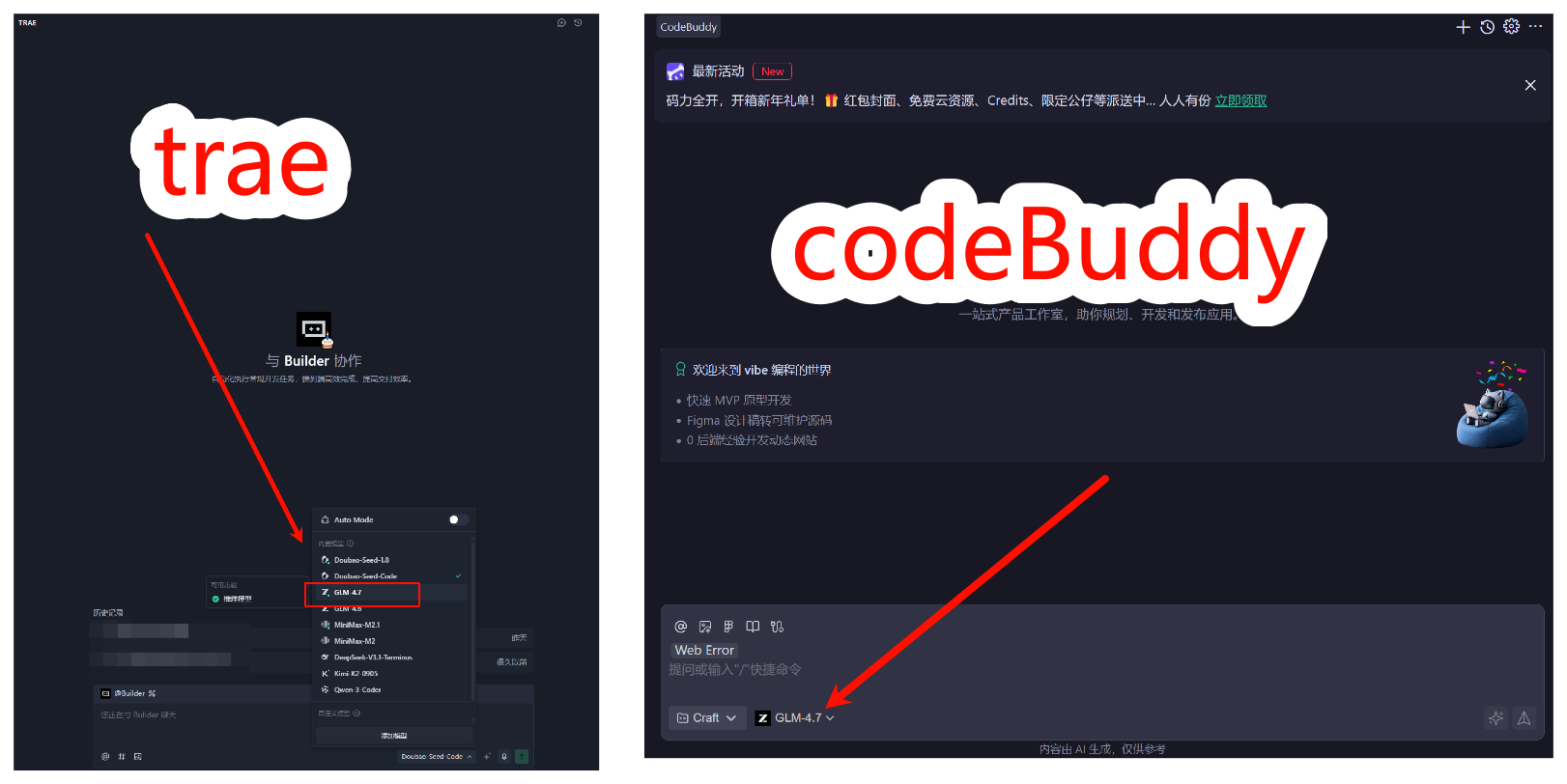
一些国产的AI编辑器直接内置,例如Trae和CodeBuddy等
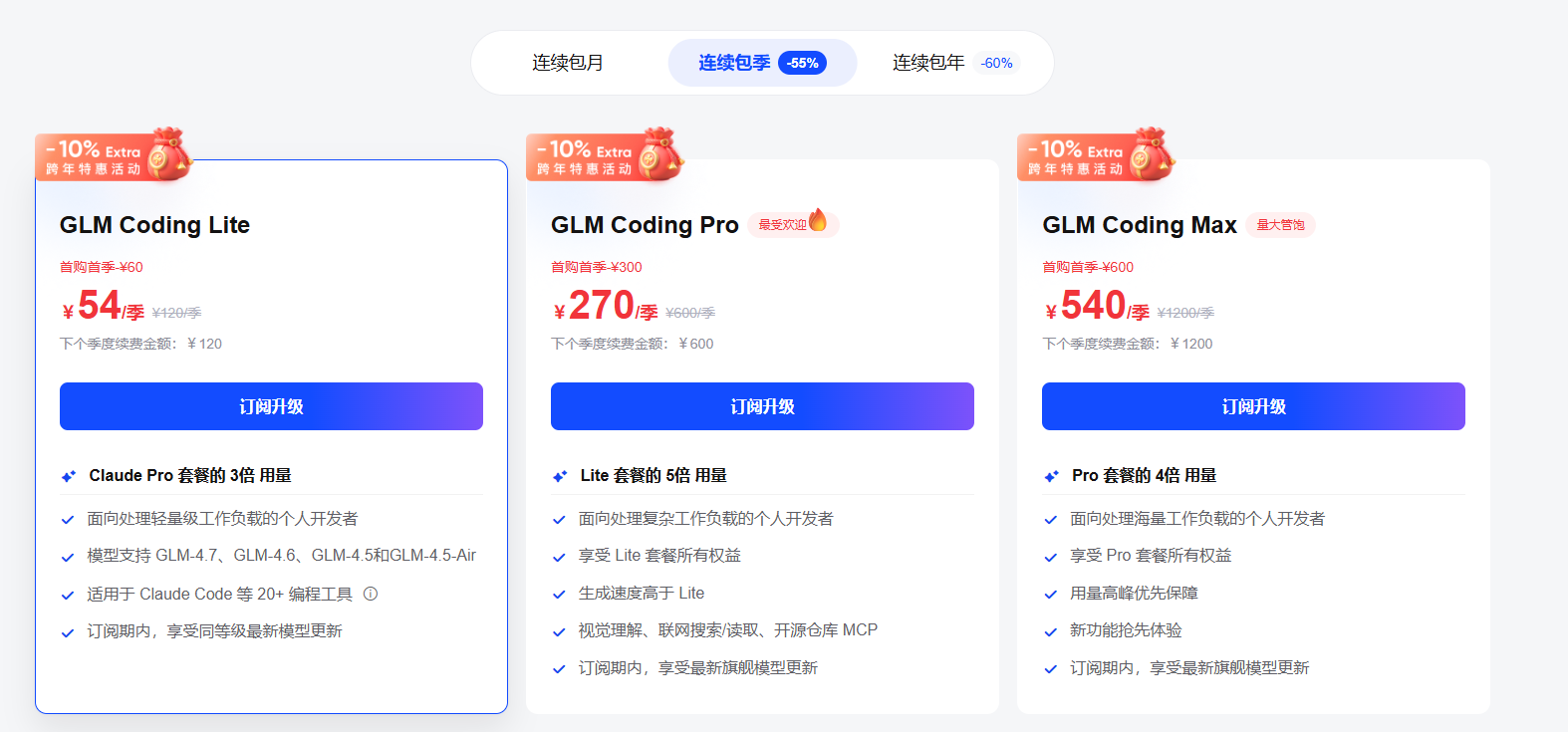
也可以付费买token,如claude code 可以接入 GLM4.7。
第三种就是推荐的,使用 阿里心流团队推出的iflow-cli,它针对个人免费使用,虽然是以终端的方式使用(类似cladue code),但是也可以通过插件的方式接入**vscode、DevEco Studio(Idea)**等主流编辑器,很容易就能上手。
iflow-cli
iFlow CLI 是一款终端AI助手,可以分析代码、执行编程任务、处理文件操作。
内置免费国产优秀大模型,DeepSeek、QWen、GLM(支持GLM4.7)、K2等。
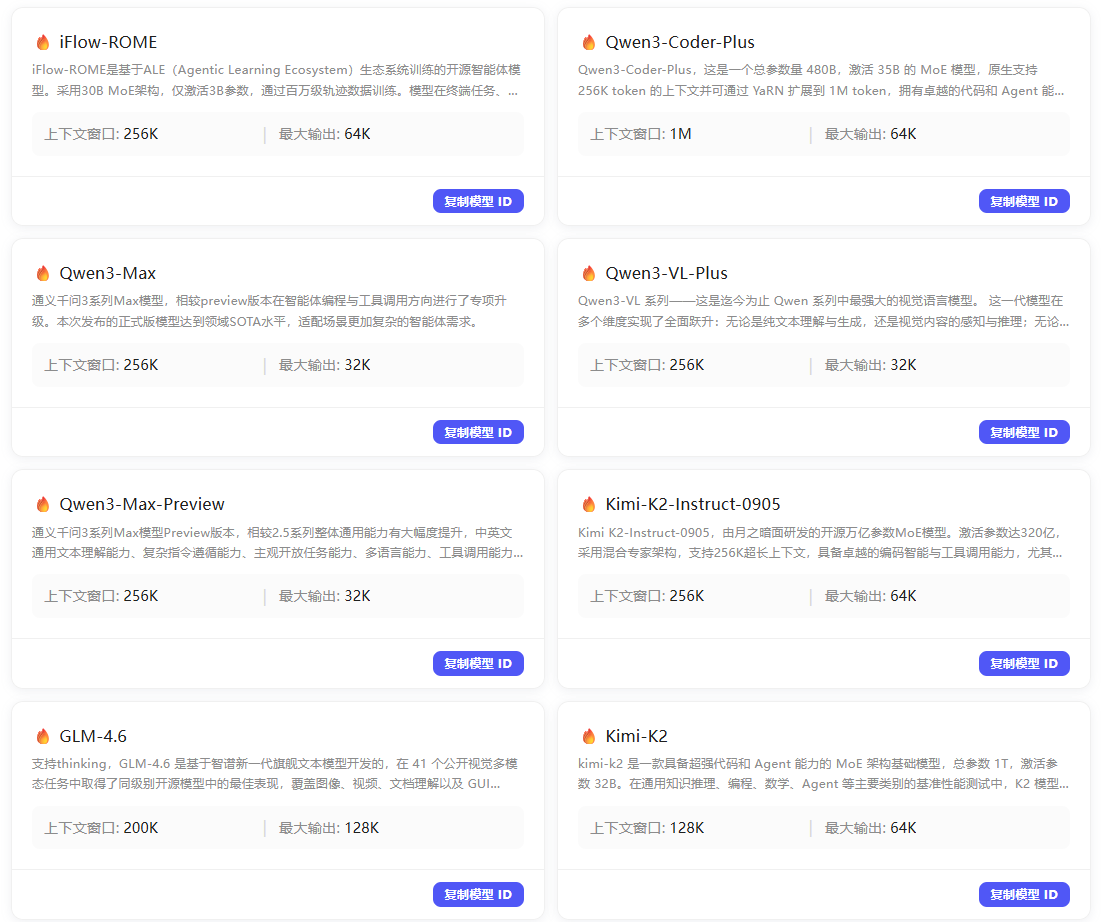
第1步:安装(2分钟)
系统要求
- Node.js 22+
- 4GB+ 内存
- 互联网连接
快速安装
macOS/Linux
# 一键安装脚本,会安装全部所需依赖
bash -c "$(curl -fsSL https://gitee.com/iflow-ai/iflow-cli/raw/main/install.sh)"

# 已有Node.js 22+
npm i -g @iflow-ai/iflow-cli@latestWindows
1. 访问 https://nodejs.org/zh-cn/download 下载最新的 Node.js 安装程序
2. 运行安装程序来安装 Node.js
3. 重启终端:CMD(Windows + r 输入cmd) 或 PowerShell
4. 运行 `npm install -g @iflow-ai/iflow-cli@latest` 来安装 iFlow CLI
5. 运行 `iflow` 来启动 iFlow CLI推荐使用 Windows Terminal:为了获得更好的兼容性和使用体验,强烈推荐使用 Windows Terminal 运行 iFlow CLI,可以大幅减少环境兼容性问题。
验证安装:运行
iflow --version确认安装成功
第2步:首次设置(1分钟)
启动iFlow
iflow
首次打开,可能需要你跳转到网页进行登录。
登录成功后,会出现以下界面。
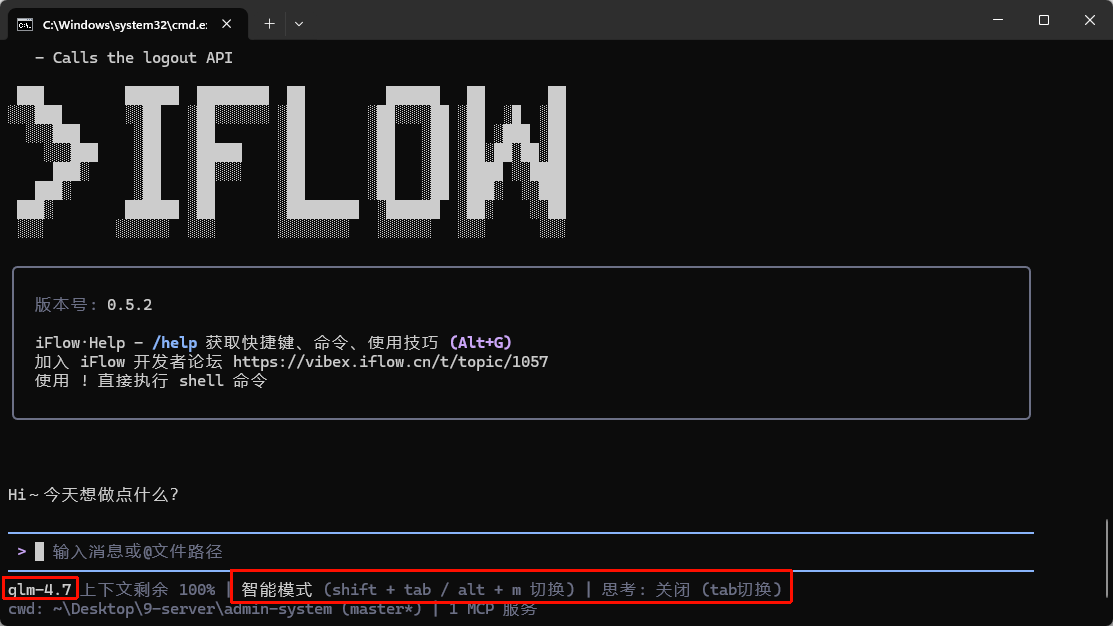
可以看到是支持GLM4.7模型的,另外可以按tab开启思考模式,让操作更加智能!
第3步:接入vscode
vscode中搜索插件 iflow-cli , 然后直接安装即可。
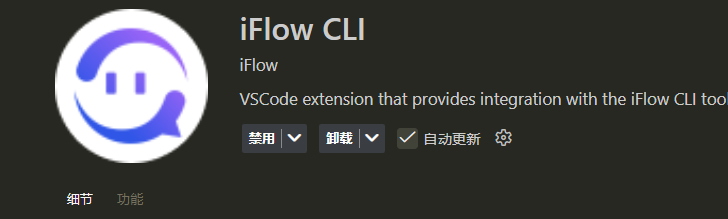
安装成功后,随便打开一个文件,会在状态栏上看到图标。
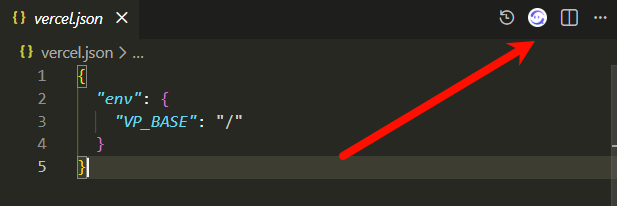
点击它,会在当前目录打开终端
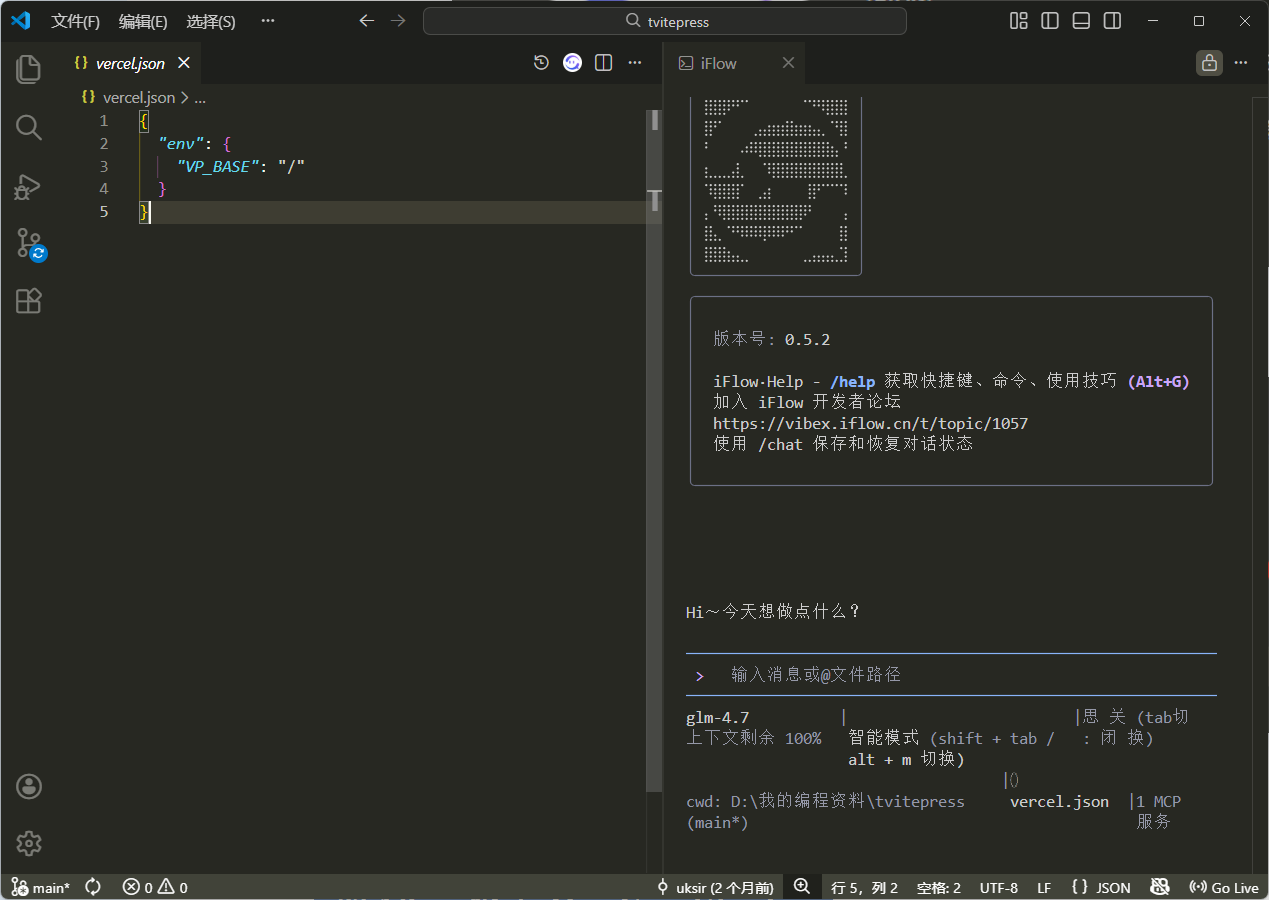
接下来你可以在终端中直接对话,也可以鼠标选中代码片段进行沟通。
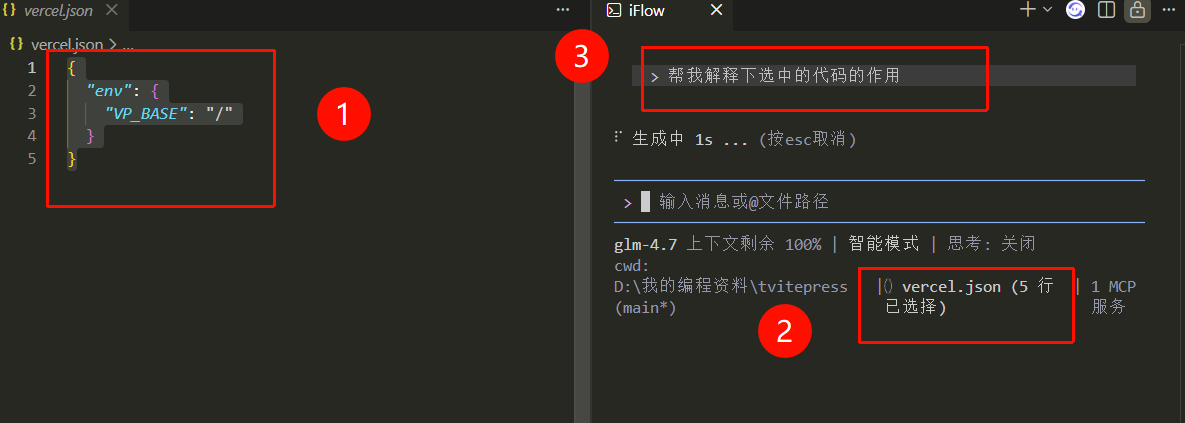
接下来可以畅享免费的AI编辑了!
第4步:接入 DevEco Studio
如果是做鸿蒙应用开发,就需要下载离线插件,下载地址如下:
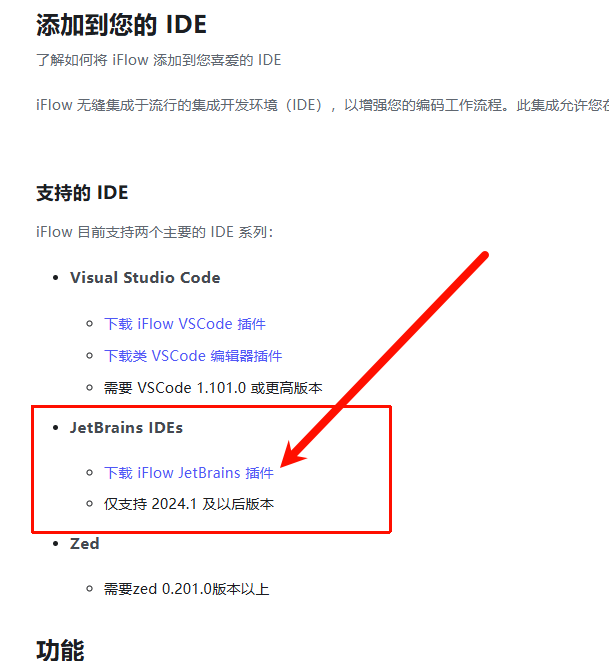
下载到本地后,使用DevEco Studio 离线安装即可
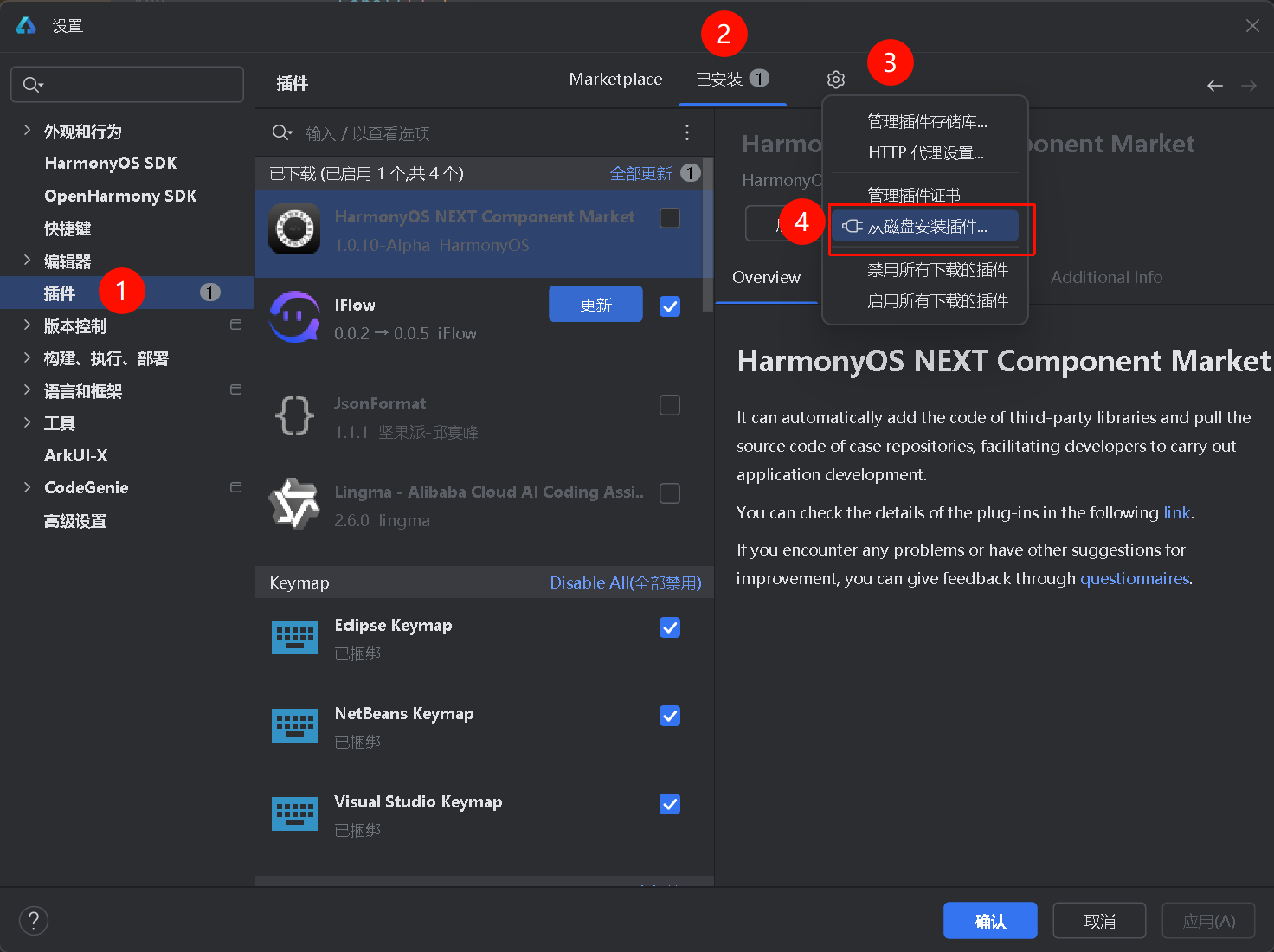
安装成功后,重启开发工具,最后顶部菜单栏上也有iflow的图标展示。

实用技巧
| 命令 | 功能 | 说明 |
|---|---|---|
/about | 系统信息 | 显示CLI版本、操作系统、模型版本等综合信息 |
/auth | 身份验证 | 配置或更改身份验证提供商 |
/theme | 主题设置 | 自定义CLI外观主题 |
/model | 模型切换 | 更改正在使用的AI模型 |
/editor | 编辑器配置 | 配置首选的外部编辑器 |
/privacy | 隐私信息 | 显示隐私通知和数据处理信息 |
/language | 语言设置 | 切换CLI界面语言 (zh-CN/en-US) |
/output-style | 输出样式 | 设置AI输出样式和格式 |
/output-style:new | 创建输出样式 | 基于描述创建新的AI输出样式 |
/update | 软件更新 | 检查并更新CLI到最新版本 |
会话控制命令
| 命令 | 功能 | 说明 |
|---|---|---|
/chat | 对话管理 | 保存、恢复、删除对话检查点 |
/clear | 清屏重置 | 清除屏幕并重置对话历史 |
/compress | 内容压缩 | 使用AI将对话历史压缩为摘要 |
/memory | 内容管理 | 与CLI的内容系统交互 |
/restore | 状态恢复 | 恢复到之前的检查点状态 |
/resume | 会话恢复 | 恢复之前的对话会话 |
/quit | 退出程序 | 退出CLI会话并显示统计信息 |
/cleanup-history | 清理历史 | 打开清理对话历史记录的对话框 |
/cleanup-checkpoint | 清理检查点 | 打开清理对话检查点的对话框 |
工具集成命令
| 命令 | 功能 | 说明 |
|---|---|---|
/ide | IDE集成 | 发现和连接到可用的IDE服务器 |
/mcp | MCP管理 | 管理MCP服务器、工具和身份验证 |
/tools | 工具列表 | 列出所有可用的内置CLI工具 |
/extensions | 扩展管理 | 显示当前活动的扩展及版本 |
开发辅助命令
| 命令 | 功能 | 说明 |
|---|---|---|
/init | 项目初始化 | 分析项目并创建定制的配置文件 |
/setup-github | GitHub配置 | 配置GitHub Actions工作流 |
/directory | 目录管理 | 管理工作空间目录以获得项目上下文 |
/export | 导出功能 | 以各种格式导出对话历史 |
/copy | 复制功能 | 将最后的AI响应复制到剪贴板 |
/demo | 演示模式 | 启动交互式演示和教程模式 |
/qa | 问答助手 | 基于知识库的智能问答助手 (别名: /wenwen, /question, /guide) |
监控调试命令
| 命令 | 功能 | 说明 |
|---|---|---|
/stats | 统计信息 | 监控会话使用情况和性能统计 |
/log | 日志位置 | 显示当前会话日志存储位置 |
/bug | 错误报告 | 提交带有系统信息的错误报告 |
/help | 帮助信息 | 打开综合帮助对话框 |
/docs | 文档访问 | 在浏览器中打开完整文档 |
特殊功能命令
| 命令 | 功能 | 说明 |
|---|---|---|
/vim | Vim模式 | 切换vim风格按键绑定 |
/corgi | 特殊主题 | 切换柯基主题UI模式(彩蛋) |
/commands | 命令市场 | 管理和安装自定义命令 |
/agents | 代理管理 | 管理个人、项目和内置代理 |
/terminal-setup | 终端设置 | 配置终端键绑定以支持多行输入 |
常见使用场景
系统配置
/about                      # 查看系统信息
/auth                       # 配置身份验证
/model                      # 切换AI模型
/theme # 更改主题会话管理
/chat list                  # 列出所有保存的对话
/chat save project-review   # 保存对话检查点
/chat resume project-review # 恢复指定的对话
/chat delete project-review # 删除指定的对话
/memory show                # 显示当前记忆内容
/memory add "项目使用React" # 添加记忆信息
/memory refresh             # 刷新记忆内容
/memory list                # 列出记忆文件列表
/compress                   # 压缩对话历史
/clear                      # 清空会话
/resume # 恢复之前的会话开发辅助
/init                       # 初始化项目配置
/ide                        # 连接IDE
/mcp list                   # 列出所有MCP服务器
/mcp auth <server>          # 配置MCP服务器身份验证
/mcp online                 # 浏览在线MCP服务器
/mcp refresh                # 刷新MCP服务器连接
/directory add <path>       # 添加工作空间目录
/directory show             # 显示当前工作空间目录
/export clipboard           # 导出对话到剪贴板
/export file # 导出对话到文件调试支持
/stats                      # 查看会话统计
/stats model                # 查看模型使用统计
/stats tools                # 查看工具使用统计
/log                        # 查看日志位置
/bug "描述问题"             # 提交错误报告
/help # 获取帮助系统和界面配置
/language zh-CN            # 切换到中文界面
/language en-US            # 切换到英文界面
/output-style professional # 使用专业输出样式
/output-style:new "简洁风格" # 创建新的输出样式
/update # 检查并更新CLI版本对话和历史管理
/cleanup-history            # 清理对话历史记录
/cleanup-checkpoint         # 清理对话检查点
/demo                       # 启动演示模式
/qa "如何使用MCP?"          # 基于知识库的问答
/agents list                # 列出所有可用的代理
/agents refresh             # 刷新代理列表
/agents online              # 浏览在线代理市场
/agents install             # 安装代理
/commands list              # 列出本地自定义命令
/commands online            # 浏览在线命令市场
/commands get <id>          # 获取指定ID的命令
/terminal-setup # 配置终端以支持多行输入关注我,持续分享鸿蒙开发 + AI 提效的实战技巧。